Domain alte-kaffeemühlen.de kaufen?
Wir ziehen mit dem Projekt
alte-kaffeemühlen.de um.
Sind Sie am Kauf der Domain
alte-kaffeemühlen.de interessiert?
domain@kv-gmbh.de · 0541-91531010
Domain alte-kaffeemühlen.de kaufen?
Wie funktioniert ein manuelles Mühle Mahlwerk? Welche Arten von Mahlwerken gibt es für Kaffeemühlen?
Ein manuelles Mühle Mahlwerk funktioniert, indem man den Mahlgrad einstellt und dann die Kurbel dreht, um die Kaffeebohnen zu mahlen. Es gibt konische Mahlwerke und Flachmahlwerke für Kaffeemühlen, die jeweils unterschiedliche Mahlergebnisse erzielen können. Manuelle Mühlen sind eine beliebte Wahl für Kaffeeliebhaber, die die volle Kontrolle über den Mahlgrad und das Mahlergebnis haben möchten. **
Welches Mahlwerk ist das Beste bei Kaffeemühlen?
Das beste Mahlwerk bei Kaffeemühlen hängt von den persönlichen Vorlieben ab. Es gibt drei gängige Arten von Mahlwerken: Kegelmahlwerke, Scheibenmahlwerke und Klingenmahlwerke. Kegelmahlwerke gelten als die beste Wahl für eine gleichmäßige Mahlung und die Erhaltung des Aromas. Scheibenmahlwerke sind ebenfalls eine gute Option, da sie eine präzise Einstellung der Mahlgrade ermöglichen. Klingenmahlwerke sind die einfachste und preisgünstigste Option, bieten jedoch nicht die gleiche Qualität wie Kegel- oder Scheibenmahlwerke. Letztendlich ist das beste Mahlwerk dasjenige, das den individuellen Bedürfnissen und Vorlieben am besten entspricht. **
Ähnliche Suchbegriffe für Screenshot
Top-Angebote
Produkte zum Begriff Screenshot:
-
ABBYY Screenshot ReaderABBYY Screenshot Reader mehr als nur Screenshots Text und Tabellen ohne Abtippen erfassen Erstellen Sie "Schnappschüsse" von Bildern und Texten aus geöffneten Dokumenten, Dateimenüs, Webseiten, Präsentationen oder PDF-Dateien mit nur wenigen Klicks. Mit ABBYY Screenshot Reader können Sie Textpassagen aus Bildern, Grafiken, Videos, PDFs und anderen bildbasierten Formaten ausschneiden und sie in editierbaren Text umwandeln, um sie ganz ohne Abtippen in andere Dokumente (z.B. Microsoft PowerPoint, Word oder Excel) einzufügen oder als Grafikdateien abzuspeichern. Erstellen von Screenshots mit ABBYY Screenshot Reader Screenshots vom Bildschirm erstellen und speichern Fehlermeldungen erfassen und verschicken Screenshots in Präsentationen und Berichte einfügen Screenshots in Handbüchern und Anleitungen verwenden Screenshots in durchsuchbaren Text umwandeln mit ABBYY Screenshot Reader Informationen in Berichte einfügen Einfaches Ausdrucken von Anfahrtsbeschreibungen Listen von Webseiten als Tabellen speichern Ausschneiden von Textstellen aus Grafikdateien Erstellen Sie mit wenigen Klicks "Schnappschüsse" von Bildern und Text aus geöffneten Dokumenten, Dateimenüs, Webseiten, Präsentationen, Flash-Inhalten oder PDF-Dateien. ABBYY Screenshot Reader wandelt den Text in jedem Bild, das Sie von Ihrem Bildschirm aufgenommen haben, in ein editierbares Format um, ohne dass Sie ihn neu eingeben müssen - so können Sie ihn ganz einfach in digitalen Dokumenten, E-Mails oder Berichten wiederverwenden. Das Programm unterstützt mehr als 180 Sprachen mit hervorragender Erkennungsgenauigkeit. Vorteile durch ABBYY Screenshot Reader Einfach zu bedienen Auf dem Hauptbildschirm des Programms können Sie einen Bereich für den Screenshot und ein Ausgabeformat auswählen. Der Screenshot Reader kann so eingestellt werden, dass er bei jedem Start automatisch gestartet wird und Sie ihn immer zur Hand haben. Eine Vielzahl von Speicherformaten Mit ABBYY Screenshot Reader können Sie Bild-Screenshots im JPEG-, Bitmap- oder PNG-Format speichern. Text-Screenshots können als bearbeitbare Texte in den Formaten .RTF, .TXT, .DOC oder .XLS gespeichert werden. ABBYY OCR-Technologie Unterstützt durch die preisgekrönte ABBYY OCR-Technologie (Optical Character Recognition), die Papierdokumente und Bilder in bearbeitbare elektronische Formate mit höchster Genauigkeit umwandelt. Hauptmerkmale zu ABBYY Screenshot Reader Erfassen von Bildschirmfotos Erfassen Sie einen interessanten Teil des Bildschirms und speichern Sie ihn als Bild oder teilen Sie ihn mit Ihren Freunden. Markieren Sie einfach einen bestimmten Teil des Bildschirms mit ABBYY Screenshot Reader und senden Sie ihn als Bild per E-Mail oder Messenger oder speichern Sie ihn auf Ihrem Computer. Screenshot-Bilder in Text umwandeln Wenn Sie Text aus einer Bilddatei, einer Website, einer Präsentation oder einer PDF-Datei übernehmen möchten, können Sie Textbereiche schnell in bearbeitbaren Text umwandeln, den Sie direkt in eine geöffnete Anwendung einfügen, bearbeiten oder als Microsoft® Word- oder Excel®-Dokument speichern können. Einfügen eines Bildes in Dokumente mit ABBYY Screenshot Reader Bereiten Sie kleinformatige Bilder für Ihre Präsentationen, Berichte und andere Dokumente vor. Öffnen Sie das Bild, erstellen Sie den Screenshot, kopieren Sie ihn in die Zwischenablage und fügen Sie ihn dann mit den Tasten STRG+V oder der Funktion "Einfügen" in das Dokument ein. Text und Tabellen extrahieren Extrahieren Sie Text aus Broschüren und Prospekten, die nur als Grafik vorliegen: Markieren Sie einen Textabschnitt und er wird automatisch als bearbeitbare Information in Microsoft Word geöffnet. Wandeln Sie Bildtabellen in bearbeitbare Excel-Arbeitsblätter um. Funktionen: Erfassen Sie mit ABBYY Screenshot Reader zwei Arten von Screenshots: Bilder und Texte Herkömmliche Programme zum Erfassen von Screenshots erstellen ein Bild des Programmfensters oder des ausgewählten Bildschirmbereichs. Mit ABBYY Screenshot Reader haben Sie die Wahl: Sie können entweder herkömmliche „Bild-Screenshots“ von Ihrer Desktop-Anwendung, Webseite, Präsentation oder Ihrem Dokument machen oder Textstellen aus Grafikdateien in bearbeitbaren Text umwandeln und „Text-Screenshots“ erstellen. Bild-Screenshots Mit ABBYY Screenshot Reader können Sie ganz einfach Screenshots von Bildern erstellen, um diese mit anderen auszutauschen oder in Präsentationen, Schulungs-materialien oder anderen Dokumenten zu verwenden. Dabei können Sie einen ausgewählten Bildschirmbereich, ein komplettes Fenster oder Ihren gesamten Desktop erfassen. Mit der erweiterten Funktion „Zeitgesteuerter Bildschirm" haben Sie sogar die Möglichkeit, einen Screenshot mit 5-sekündiger Verzögerung anzufertigen, damit Sie den Bildschirm „vorbereiten" können – z.B. um die erforderlichen Menüs zu öffnen, wenn Sie eine Softwaredokumentation erstellen. Text-Screenshots Sie möchten Text aus einer Bilddatei, Webseite, Präsentation oder einem PDF-Dokument erfassen? Die Textdat...11,95 €*Versand: 0,00 €Sichere Weiterleitung zum Anbieter
-
Abbyy Screenshot Reader, DownloadAbbyy Screenshot Reader Normal 0 21 false false false DE X-NONE X-NONE /* Style Definitions */ table.MsoNormalTable {mso-style-name:"Normale Tabelle"; mso-tstyle-rowband-size:0; mso-tstyle-colband-size:0; mso-style-noshow:yes; mso-style-priority:99; mso-style-parent:""; mso-padding-alt:0cm 5.4pt 0cm 5.4pt; mso-para-margin-top:0cm; mso-para-margin-right:0cm; mso-para-margin-bottom:8.0pt; mso-para-margin-left:0cm; line-height:107%; mso-pagination:widow-orphan; font-size:11.0pt; font-family:"Calibri",sans-serif; mso-ascii-font-family:Calibri; mso-ascii-theme-font:minor-latin; mso-hansi-font-family:Calibri; mso-hansi-theme-font:minor-latin; mso-fareast-language:EN-US;} Mit Abbyy Reader fertigen Sie nicht nur schnell und einfach Screenshots der dargestellten Inhalte an. Vielmehr überzeugt Screenshot Reader durch die Umwandlung von nicht editierbarem Text in Grafiken, PDFs oder aus anderen Formaten in editierbaren Text. Mit Hilfe der Umwandlung in editierbaren Text lassen sich Textpassagen ohne erforderliches Abtippen in andere Dokumente übertragen, bearbeiten und abspeichern. Hierbei überzeugt Abbyy Screenshot Reader neben der einfachen, intuitiven und bedienerfreundlichen Oberfläche auch durch die preisgekrönte Abbyy OCR- Technologie, welche präzise Papierdokumente in digitale Formate umwandelt. Systemanforderungen Betriebssystem Microsoft® Windows® 11/10 / 8.1 / 8 / 7 Microsoft Windows Server® 2016 / 2012 / 2012 R2 / 2008 R2 Für die Arbeit mit lokalisierten Benutzeroberflächen muss die entsprechende Sprache unterstützt werden. Hardware PC mit 1 GHz Prozessor oder höher 1024 MB RAM 600 MB Festplattenspeicher für typische Installation und 700 MB Festplattenspeicher für Programmausführung Videoadapter und Monitor mit einer Auflösung von 1024x768 oder höher Unterstützte Speicherformate DOC - Microsoft Word 97-2003 Dokument RTF - Rich Text Format XLS - Microsoft Excel 97-2003 Dokument CSV - Microsoft Office Excel Comma-Separated Values Datei TXT - Text Dokument ODT - OpenOffice.org Writer Format JPEG - Graustufen, Farbe PNG - Schwarzweiss, Graustufen, Farbe BMP - Schwarzweiss, Graustufen, Farbe14,90 €*Versand: 0,00 €Sichere Weiterleitung zum Anbieter



-
Wie können Kaffeemühlen den Mahlgrad des Kaffees beeinflussen und welchen Einfluss hat dies auf den Geschmack?
Kaffeemühlen können den Mahlgrad des Kaffees durch Einstellung der Mahlgradeinstellungen beeinflussen. Ein feinerer Mahlgrad führt zu einer längeren Extraktionszeit und einem intensiveren Geschmack, während ein gröberer Mahlgrad zu einer kürzeren Extraktionszeit und einem leichteren Geschmack führt. Die richtige Einstellung des Mahlgrads ist entscheidend für die Zubereitung eines perfekten Kaffees. **
-
Wie benutzt man eine Handmühle zum Mahlen von Kaffeebohnen? Welche Vorteile bietet die Verwendung einer Handmühle gegenüber einer elektrischen Mühle?
Um eine Handmühle zum Mahlen von Kaffeebohnen zu benutzen, füllt man die Bohnen in den Mahlbehälter, dreht die Kurbel im Uhrzeigersinn und reguliert den Mahlgrad je nach gewünschter Feinheit. Die Vorteile einer Handmühle sind die geringe Lautstärke, die Möglichkeit der manuellen Kontrolle des Mahlgrads und die Portabilität für den Einsatz unterwegs. **
-
Wie benutzt man eine Handmühle, um Kaffeebohnen zu mahlen? Was sind die Vorteile einer Handmühle im Vergleich zu einer elektrischen Mühle?
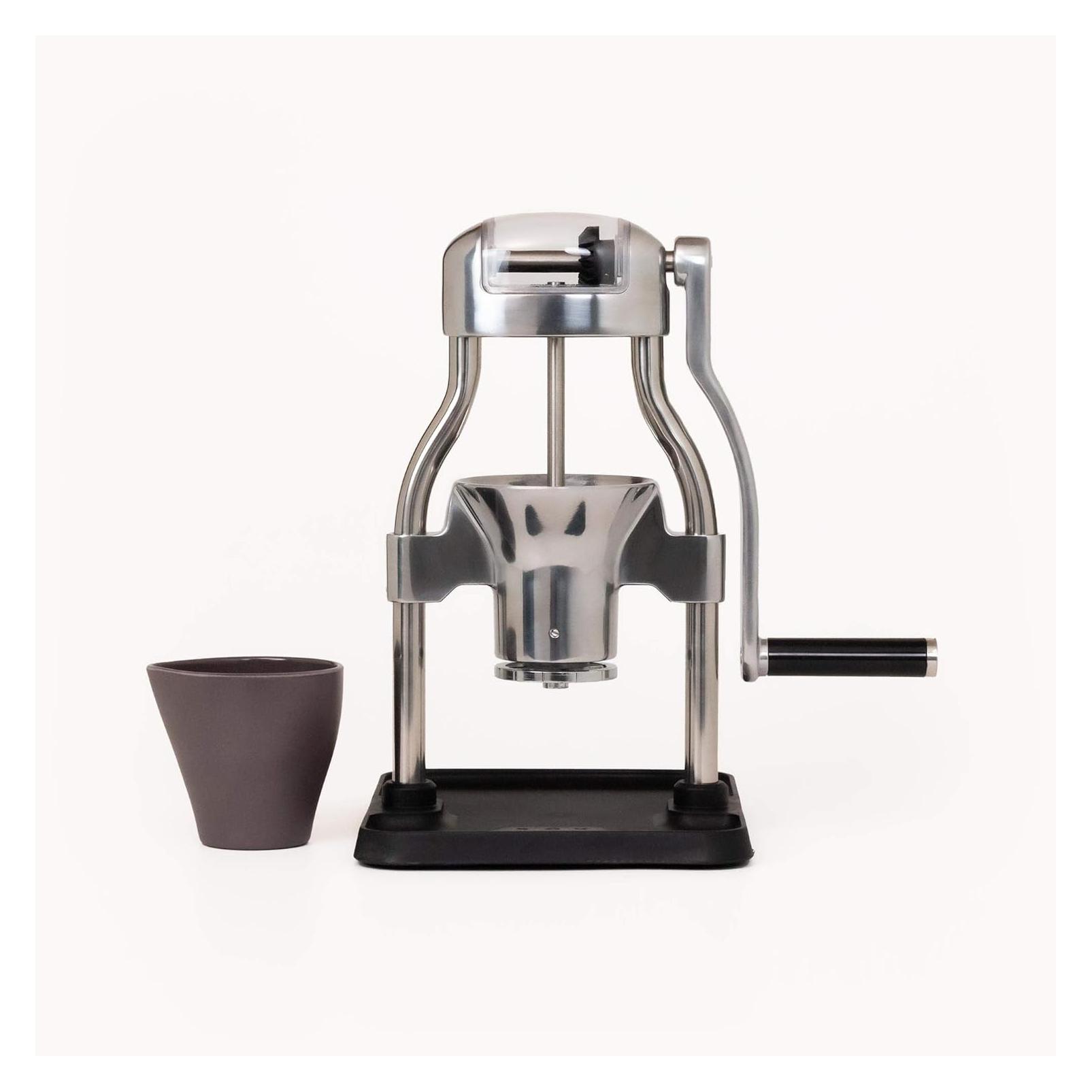
Um eine Handmühle zu benutzen, füllt man die Bohnen in den oberen Behälter, dreht die Kurbel im Uhrzeigersinn und sammelt das gemahlene Pulver im unteren Behälter. Die Vorteile einer Handmühle sind die geringe Lautstärke, die Portabilität und die Möglichkeit, die Mahlgrad-Einstellung manuell anzupassen. **
-
Was sind die verschiedenen Arten von Kaffeemühlen und wie unterscheiden sie sich in Bezug auf Mahlgrad, Material und Funktionalität?
Es gibt hauptsächlich zwei Arten von Kaffeemühlen: manuelle und elektrische. Manuelle Kaffeemühlen erfordern Handkraft, während elektrische Kaffeemühlen automatisch mahlen. Der Mahlgrad kann je nach Einstellung der Kaffeemühle variieren, wobei einige Modelle feinere Mahlgrade für Espressokaffee und andere grobere Mahlgrade für Filterkaffee bieten. Kaffeemühlen können aus verschiedenen Materialien wie Edelstahl, Keramik oder Kunststoff hergestellt sein, wobei Keramikmahlwerke für eine gleichmäßige Mahlung und langlebige Leistung bekannt sind. Die Funktionalität von Kaffeemühlen kann je nach Modell variieren, wobei einige zusätzliche Funktionen wie programmierbare Mahlzeiten, Dosiersteuerung **
Wie funktioniert eine elektrische Mühle und welche Unterschiede gibt es zu einer traditionellen Handmühle?
Eine elektrische Mühle mahlt Kaffeebohnen durch einen elektrischen Motor, der die Klingen oder Mahlsteine antreibt. Im Gegensatz dazu erfordert eine traditionelle Handmühle manuelle Kraft, um die Bohnen zu mahlen. Elektrische Mühlen sind in der Regel schneller und effizienter, während Handmühlen eine ruhigere und kontrolliertere Mahlung ermöglichen. **
Was sind die Vorteile des Mahlens von Kaffeebohnen mit einer Handmühle im Vergleich zu einer elektrischen Mühle?
Die Handmühle ermöglicht eine präzisere Einstellung des Mahlgrades, was die Konsistenz des gemahlenen Kaffees verbessert. Zudem ist sie leiser und kompakter als eine elektrische Mühle, was sie ideal für den Gebrauch zu Hause oder unterwegs macht. Außerdem ermöglicht die Handmühle ein langsames Mahlen, was die Aromen des Kaffees besser bewahrt. **
Top-Angebote
Produkte zum Begriff Screenshot:
-
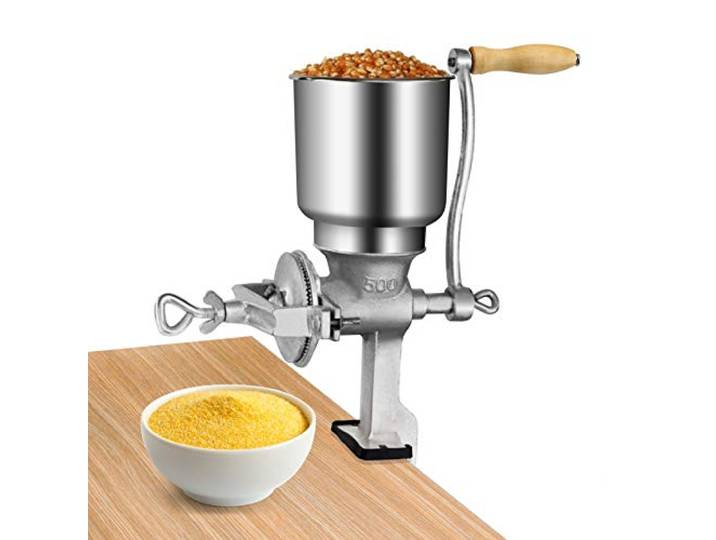
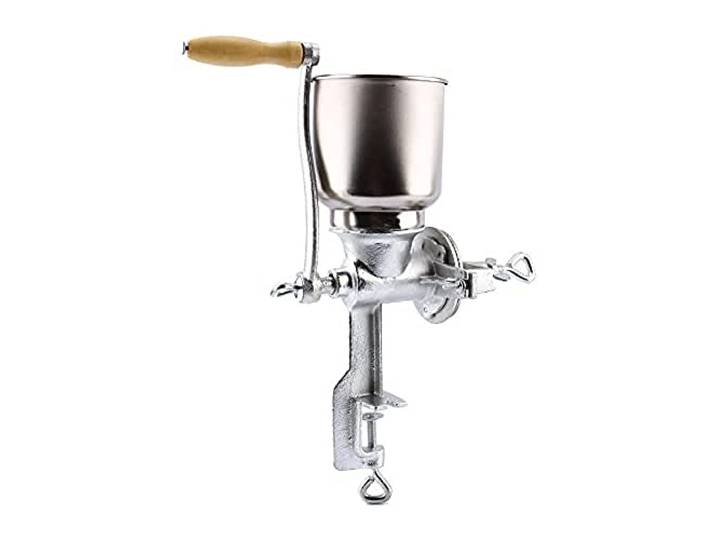
Getreidemühle Manuell, Handmühle Getreidequetsche Handgetreidemühle Grain Mill Kornmühle Manuelle Kaffeemühlen Getreide Handmühle Gusseisen mit Schraubzwinge für Kaffeebohnen Gewürze GetreideGetreidemühle Manuell, Handmühle Getreidequetsche Handgetreidemühle Grain Mill Kornmühle Manuelle Kaffeemühlen Getreide Handmühle Gusseisen mit Schraubzwinge für Kaffeebohnen Gewürze Getreide. Hochwertige Materialien: Die handgekurbelte Getreidemühle besteht aus hochwertigem Gusseisenkörper, die doppelte Zinnbeschichtung ist rostfrei, korrosionsbeständig und langlebig. Es wird außerdem mit einem rutschfesten Schutzgummi geliefert, um Ihre Oberfläche zu schützen und zu verhindern, dass die Getreidemühle bei schweren Arbeiten verrutscht. Einstellbare Klemmen: Die Mühlenklemmen können leicht eingestellt werden, sind für die meisten Tische und Holzbretter geeignet und können schnell an jede Theke angeschlossen werden. Mit der Einstellschraube können Sie die Dicke und Feinheit des Fräsens einstellen, was einfach zu bedienen und zu verwenden ist. Multifunktionsmühle: Mit der manuellen Mühle können alle Arten von Getreide, frisch gebrühtem Kaffee und Tee, Reismehl, Walnüssen, Erdnüssen, Paprika, Sojabohnen, Weizen, Mais, Gerste, Kaffeebohnen, Kakaopulver, Pfeffer, Gewürzen, Reis, gemahlen werden. Samen und so weiter. Machen Sie es sich selbst: Sie können Spaß an der taktilen Erfahrung haben, Kaffee zu mahlen, Tortillas, Erdnussbutterbrot usw. zuzubereiten, und Sie können bei Null anfangen. Die Herstellung von frischen, gesunden, gemahlenen Körnern dauert nur wenige Minuten. Dies ist ideal für Restaurants, gewerbliche Küchen, Gärtner, Bäckereien, Bauern und sogar Hausköche. Einfache Installation: einfache Struktur, schnelle und zeitsparende Desktop-Installation, und die Gerätebasis lässt sich leicht an jeden Tisch anschließen. Es ist leicht zu reinigen und zu warten. Der Ventilkörper aus Edelstahl hat eine polierte Oberfläche, die sicher und hygienisch ist und direkt mit Wasser gewaschen werden kann. Farbe:Silber84,85 €*Versand: 0,00 €Sichere Weiterleitung zum Anbieter
-
lyrlody Manuelle Kaffeemühlen aus Gusseisen Handmühle Getreidemühle Mohnmühle Schrotmühle mit Schraubzwinge für Kaffeebohnen, Mungobohnen, Erdnüsse, 32 * 43cm<p>Die <strong>lyrlody Manuelle Kaffeemühle</strong> aus robustem <strong>Gusseisen</strong> ist die ideale Lösung für alle, die Wert auf frisch gemahlenen Kaffee und andere Getreideprodukte legen. Mit einer Größe von <strong>32 x 43 cm</strong> bietet diese Handmühle eine vielseitige Anwendung, die über das Mahlen von Kaffeebohnen hinausgeht. Sie eignet sich hervorragend für die Verarbeitung von Mungobohnen, Erdnüssen, Walnüssen, Sojabohnen, Mais, Gerste, Kakao, Gewürzen und vielen weiteren Körnern.</p><p>Ein besonderes Merkmal dieser <strong>Getreidemühle</strong> ist die <strong>verstellbare Klemme</strong>, die eine einfache Befestigung an den meisten Tischen ermöglicht. Mit der praktischen Stellschraube kannst du die Dicke des Mahlguts individuell anpassen, sodass du die <strong>Pulvergröße</strong> nach deinen Wünschen steuern kannst. Das durchdachte <strong>Federdesign</strong> des Handmahlwerks sorgt für eine präzise Kontrolle über die Feinheit des Mahlguts, egal ob du grobes oder feines Mehl benötigst.</p><p>Die <strong>robuste Struktur</strong> dieser Mühle ist mit einer Korrosionsschutzbeschichtung aus Sanitärzinn versehen, was ihre Langlebigkeit garantiert. Ein rutschfester Schutzgummi sorgt dafür, dass die Mühle während des Betriebs stabil bleibt und deine Arbeitsfläche schützt. Dank der ergonomischen Kurbel ist die Bedienung besonders einfach und arbeitssparend, sodass du in nur wenigen Minuten frisches und gesundes Mehl für deine kulinarischen Kreationen herstellen kannst. Diese manuelle Mühle ist perfekt für Restaurants, Großküchen, Gärtner, Bäckereien, Landwirte und Hobbyköche.</p>84,71 €*Versand: 0,00 €Sichere Weiterleitung zum Anbieter
-
ABBYY Screenshot ReaderABBYY Screenshot Reader mehr als nur Screenshots Text und Tabellen ohne Abtippen erfassen Erstellen Sie "Schnappschüsse" von Bildern und Texten aus geöffneten Dokumenten, Dateimenüs, Webseiten, Präsentationen oder PDF-Dateien mit nur wenigen Klicks. Mit ABBYY Screenshot Reader können Sie Textpassagen aus Bildern, Grafiken, Videos, PDFs und anderen bildbasierten Formaten ausschneiden und sie in editierbaren Text umwandeln, um sie ganz ohne Abtippen in andere Dokumente (z.B. Microsoft PowerPoint, Word oder Excel) einzufügen oder als Grafikdateien abzuspeichern. Erstellen von Screenshots mit ABBYY Screenshot Reader Screenshots vom Bildschirm erstellen und speichern Fehlermeldungen erfassen und verschicken Screenshots in Präsentationen und Berichte einfügen Screenshots in Handbüchern und Anleitungen verwenden Screenshots in durchsuchbaren Text umwandeln mit ABBYY Screenshot Reader Informationen in Berichte einfügen Einfaches Ausdrucken von Anfahrtsbeschreibungen Listen von Webseiten als Tabellen speichern Ausschneiden von Textstellen aus Grafikdateien Erstellen Sie mit wenigen Klicks "Schnappschüsse" von Bildern und Text aus geöffneten Dokumenten, Dateimenüs, Webseiten, Präsentationen, Flash-Inhalten oder PDF-Dateien. ABBYY Screenshot Reader wandelt den Text in jedem Bild, das Sie von Ihrem Bildschirm aufgenommen haben, in ein editierbares Format um, ohne dass Sie ihn neu eingeben müssen - so können Sie ihn ganz einfach in digitalen Dokumenten, E-Mails oder Berichten wiederverwenden. Das Programm unterstützt mehr als 180 Sprachen mit hervorragender Erkennungsgenauigkeit. Vorteile durch ABBYY Screenshot Reader Einfach zu bedienen Auf dem Hauptbildschirm des Programms können Sie einen Bereich für den Screenshot und ein Ausgabeformat auswählen. Der Screenshot Reader kann so eingestellt werden, dass er bei jedem Start automatisch gestartet wird und Sie ihn immer zur Hand haben. Eine Vielzahl von Speicherformaten Mit ABBYY Screenshot Reader können Sie Bild-Screenshots im JPEG-, Bitmap- oder PNG-Format speichern. Text-Screenshots können als bearbeitbare Texte in den Formaten .RTF, .TXT, .DOC oder .XLS gespeichert werden. ABBYY OCR-Technologie Unterstützt durch die preisgekrönte ABBYY OCR-Technologie (Optical Character Recognition), die Papierdokumente und Bilder in bearbeitbare elektronische Formate mit höchster Genauigkeit umwandelt. Hauptmerkmale zu ABBYY Screenshot Reader Erfassen von Bildschirmfotos Erfassen Sie einen interessanten Teil des Bildschirms und speichern Sie ihn als Bild oder teilen Sie ihn mit Ihren Freunden. Markieren Sie einfach einen bestimmten Teil des Bildschirms mit ABBYY Screenshot Reader und senden Sie ihn als Bild per E-Mail oder Messenger oder speichern Sie ihn auf Ihrem Computer. Screenshot-Bilder in Text umwandeln Wenn Sie Text aus einer Bilddatei, einer Website, einer Präsentation oder einer PDF-Datei übernehmen möchten, können Sie Textbereiche schnell in bearbeitbaren Text umwandeln, den Sie direkt in eine geöffnete Anwendung einfügen, bearbeiten oder als Microsoft® Word- oder Excel®-Dokument speichern können. Einfügen eines Bildes in Dokumente mit ABBYY Screenshot Reader Bereiten Sie kleinformatige Bilder für Ihre Präsentationen, Berichte und andere Dokumente vor. Öffnen Sie das Bild, erstellen Sie den Screenshot, kopieren Sie ihn in die Zwischenablage und fügen Sie ihn dann mit den Tasten STRG+V oder der Funktion "Einfügen" in das Dokument ein. Text und Tabellen extrahieren Extrahieren Sie Text aus Broschüren und Prospekten, die nur als Grafik vorliegen: Markieren Sie einen Textabschnitt und er wird automatisch als bearbeitbare Information in Microsoft Word geöffnet. Wandeln Sie Bildtabellen in bearbeitbare Excel-Arbeitsblätter um. Funktionen: Erfassen Sie mit ABBYY Screenshot Reader zwei Arten von Screenshots: Bilder und Texte Herkömmliche Programme zum Erfassen von Screenshots erstellen ein Bild des Programmfensters oder des ausgewählten Bildschirmbereichs. Mit ABBYY Screenshot Reader haben Sie die Wahl: Sie können entweder herkömmliche „Bild-Screenshots“ von Ihrer Desktop-Anwendung, Webseite, Präsentation oder Ihrem Dokument machen oder Textstellen aus Grafikdateien in bearbeitbaren Text umwandeln und „Text-Screenshots“ erstellen. Bild-Screenshots Mit ABBYY Screenshot Reader können Sie ganz einfach Screenshots von Bildern erstellen, um diese mit anderen auszutauschen oder in Präsentationen, Schulungs-materialien oder anderen Dokumenten zu verwenden. Dabei können Sie einen ausgewählten Bildschirmbereich, ein komplettes Fenster oder Ihren gesamten Desktop erfassen. Mit der erweiterten Funktion „Zeitgesteuerter Bildschirm" haben Sie sogar die Möglichkeit, einen Screenshot mit 5-sekündiger Verzögerung anzufertigen, damit Sie den Bildschirm „vorbereiten" können – z.B. um die erforderlichen Menüs zu öffnen, wenn Sie eine Softwaredokumentation erstellen. Text-Screenshots Sie möchten Text aus einer Bilddatei, Webseite, Präsentation oder einem PDF-Dokument erfassen? Die Textdat...11,95 €*Versand: 0,00 €Sichere Weiterleitung zum Anbieter
-
Abbyy Screenshot Reader, DownloadAbbyy Screenshot Reader Normal 0 21 false false false DE X-NONE X-NONE /* Style Definitions */ table.MsoNormalTable {mso-style-name:"Normale Tabelle"; mso-tstyle-rowband-size:0; mso-tstyle-colband-size:0; mso-style-noshow:yes; mso-style-priority:99; mso-style-parent:""; mso-padding-alt:0cm 5.4pt 0cm 5.4pt; mso-para-margin-top:0cm; mso-para-margin-right:0cm; mso-para-margin-bottom:8.0pt; mso-para-margin-left:0cm; line-height:107%; mso-pagination:widow-orphan; font-size:11.0pt; font-family:"Calibri",sans-serif; mso-ascii-font-family:Calibri; mso-ascii-theme-font:minor-latin; mso-hansi-font-family:Calibri; mso-hansi-theme-font:minor-latin; mso-fareast-language:EN-US;} Mit Abbyy Reader fertigen Sie nicht nur schnell und einfach Screenshots der dargestellten Inhalte an. Vielmehr überzeugt Screenshot Reader durch die Umwandlung von nicht editierbarem Text in Grafiken, PDFs oder aus anderen Formaten in editierbaren Text. Mit Hilfe der Umwandlung in editierbaren Text lassen sich Textpassagen ohne erforderliches Abtippen in andere Dokumente übertragen, bearbeiten und abspeichern. Hierbei überzeugt Abbyy Screenshot Reader neben der einfachen, intuitiven und bedienerfreundlichen Oberfläche auch durch die preisgekrönte Abbyy OCR- Technologie, welche präzise Papierdokumente in digitale Formate umwandelt. Systemanforderungen Betriebssystem Microsoft® Windows® 11/10 / 8.1 / 8 / 7 Microsoft Windows Server® 2016 / 2012 / 2012 R2 / 2008 R2 Für die Arbeit mit lokalisierten Benutzeroberflächen muss die entsprechende Sprache unterstützt werden. Hardware PC mit 1 GHz Prozessor oder höher 1024 MB RAM 600 MB Festplattenspeicher für typische Installation und 700 MB Festplattenspeicher für Programmausführung Videoadapter und Monitor mit einer Auflösung von 1024x768 oder höher Unterstützte Speicherformate DOC - Microsoft Word 97-2003 Dokument RTF - Rich Text Format XLS - Microsoft Excel 97-2003 Dokument CSV - Microsoft Office Excel Comma-Separated Values Datei TXT - Text Dokument ODT - OpenOffice.org Writer Format JPEG - Graustufen, Farbe PNG - Schwarzweiss, Graustufen, Farbe BMP - Schwarzweiss, Graustufen, Farbe14,90 €*Versand: 0,00 €Sichere Weiterleitung zum Anbieter
-
Wie funktioniert ein manuelles Mühle Mahlwerk? Welche Arten von Mahlwerken gibt es für Kaffeemühlen?
Ein manuelles Mühle Mahlwerk funktioniert, indem man den Mahlgrad einstellt und dann die Kurbel dreht, um die Kaffeebohnen zu mahlen. Es gibt konische Mahlwerke und Flachmahlwerke für Kaffeemühlen, die jeweils unterschiedliche Mahlergebnisse erzielen können. Manuelle Mühlen sind eine beliebte Wahl für Kaffeeliebhaber, die die volle Kontrolle über den Mahlgrad und das Mahlergebnis haben möchten. **
-
Welches Mahlwerk ist das Beste bei Kaffeemühlen?
Das beste Mahlwerk bei Kaffeemühlen hängt von den persönlichen Vorlieben ab. Es gibt drei gängige Arten von Mahlwerken: Kegelmahlwerke, Scheibenmahlwerke und Klingenmahlwerke. Kegelmahlwerke gelten als die beste Wahl für eine gleichmäßige Mahlung und die Erhaltung des Aromas. Scheibenmahlwerke sind ebenfalls eine gute Option, da sie eine präzise Einstellung der Mahlgrade ermöglichen. Klingenmahlwerke sind die einfachste und preisgünstigste Option, bieten jedoch nicht die gleiche Qualität wie Kegel- oder Scheibenmahlwerke. Letztendlich ist das beste Mahlwerk dasjenige, das den individuellen Bedürfnissen und Vorlieben am besten entspricht. **
-
Wie können Kaffeemühlen den Mahlgrad des Kaffees beeinflussen und welchen Einfluss hat dies auf den Geschmack?
Kaffeemühlen können den Mahlgrad des Kaffees durch Einstellung der Mahlgradeinstellungen beeinflussen. Ein feinerer Mahlgrad führt zu einer längeren Extraktionszeit und einem intensiveren Geschmack, während ein gröberer Mahlgrad zu einer kürzeren Extraktionszeit und einem leichteren Geschmack führt. Die richtige Einstellung des Mahlgrads ist entscheidend für die Zubereitung eines perfekten Kaffees. **
-
Wie benutzt man eine Handmühle zum Mahlen von Kaffeebohnen? Welche Vorteile bietet die Verwendung einer Handmühle gegenüber einer elektrischen Mühle?
Um eine Handmühle zum Mahlen von Kaffeebohnen zu benutzen, füllt man die Bohnen in den Mahlbehälter, dreht die Kurbel im Uhrzeigersinn und reguliert den Mahlgrad je nach gewünschter Feinheit. Die Vorteile einer Handmühle sind die geringe Lautstärke, die Möglichkeit der manuellen Kontrolle des Mahlgrads und die Portabilität für den Einsatz unterwegs. **
Ähnliche Suchbegriffe für Screenshot
-
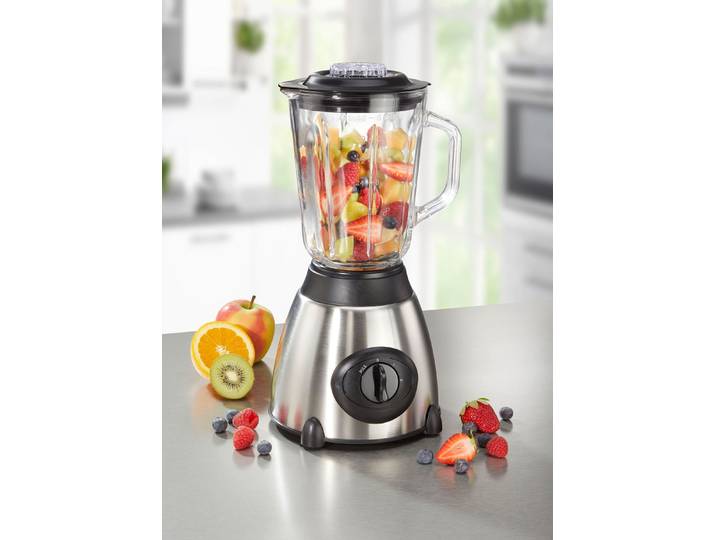
Multifunktions-Standmixer mit Kaffeemühlen-Aufsatz, Edelstahl-Schwarz<p>Der <strong>Multifunktions-Standmixer mit Kaffeemühlen-Aufsatz</strong> in <strong>Edelstahl-Schwarz</strong> ist das perfekte Küchengerät für alle, die Wert auf Vielseitigkeit und Qualität legen. Mit einem leistungsstarken Motor von 400 Watt und zwei Geschwindigkeitsstufen, darunter eine praktische <strong>Pulse-Funktion</strong>, kannst du mühelos fruchtige Smoothies, schaumige Milch-Shakes, Cocktails und sogar Babynahrung zubereiten. Der Mixer eignet sich zudem hervorragend zum Pürieren, Mixen, Schlagen, Zerkleinern und <strong>Eis-Crushen</strong>.</p><p>Der abnehmbare <strong>Glas-Mixbehälter</strong> mit einem Fassungsvermögen von 1,5 Litern ist mit einer praktischen Skalierung ausgestattet, die dir das Abmessen erleichtert. Das hochwertige <strong>6-flügelige Edelstahlmesser</strong> sorgt für optimale Ergebnisse und ist ideal zum Zerkleinern von Nüssen und anderen Zutaten. Der Deckel verfügt über eine Nachfüllöffnung, sodass du während des Mixens weitere Zutaten hinzufügen kannst.</p><p>Dank der <strong>rutschfesten Gummifüße</strong> steht der Mixer stabil auf der Arbeitsfläche, während die Kälte- und Hitzebeständigkeit des Geräts es dir ermöglicht, auch heiße Suppen zu mixen. Mit dem praktischen <strong>Kaffeemühlen-Aufsatz</strong> kannst du deine Kaffeebohnen direkt im Mixer zu feinstem Pulver verarbeiten. Die kompakten Maße von Ø19 x H40 cm machen ihn zu einem idealen Begleiter in jeder Küche.</p>99,99 €*Versand: 0,00 €Sichere Weiterleitung zum Anbieter
-
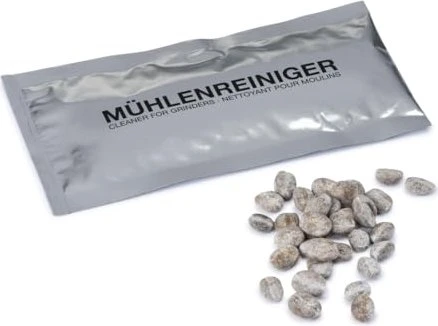
XAVAX Reiniger für Kaffeemühlen, 3 x 15 gKaffeemaschinenreiniger - Form: Murmeln, 3 Beutel mit Kugeln in der Packung Der Reiniger XAVAX ist für die Reinigung von Mahlwerken in automatischen Kaffeemaschinen sowie in separaten Kaffeemühlen vorgesehen. Er entfernt wirksam Kaffeefett, Kaffeeöle und bittere Rückstände au11,90 €*Versand: 4,99 €Sichere Weiterleitung zum Anbieter
-
Wie benutzt man eine Handmühle, um Kaffeebohnen zu mahlen? Was sind die Vorteile einer Handmühle im Vergleich zu einer elektrischen Mühle?
Um eine Handmühle zu benutzen, füllt man die Bohnen in den oberen Behälter, dreht die Kurbel im Uhrzeigersinn und sammelt das gemahlene Pulver im unteren Behälter. Die Vorteile einer Handmühle sind die geringe Lautstärke, die Portabilität und die Möglichkeit, die Mahlgrad-Einstellung manuell anzupassen. **
-
Was sind die verschiedenen Arten von Kaffeemühlen und wie unterscheiden sie sich in Bezug auf Mahlgrad, Material und Funktionalität?
Es gibt hauptsächlich zwei Arten von Kaffeemühlen: manuelle und elektrische. Manuelle Kaffeemühlen erfordern Handkraft, während elektrische Kaffeemühlen automatisch mahlen. Der Mahlgrad kann je nach Einstellung der Kaffeemühle variieren, wobei einige Modelle feinere Mahlgrade für Espressokaffee und andere grobere Mahlgrade für Filterkaffee bieten. Kaffeemühlen können aus verschiedenen Materialien wie Edelstahl, Keramik oder Kunststoff hergestellt sein, wobei Keramikmahlwerke für eine gleichmäßige Mahlung und langlebige Leistung bekannt sind. Die Funktionalität von Kaffeemühlen kann je nach Modell variieren, wobei einige zusätzliche Funktionen wie programmierbare Mahlzeiten, Dosiersteuerung **
-
Wie funktioniert eine elektrische Mühle und welche Unterschiede gibt es zu einer traditionellen Handmühle?
Eine elektrische Mühle mahlt Kaffeebohnen durch einen elektrischen Motor, der die Klingen oder Mahlsteine antreibt. Im Gegensatz dazu erfordert eine traditionelle Handmühle manuelle Kraft, um die Bohnen zu mahlen. Elektrische Mühlen sind in der Regel schneller und effizienter, während Handmühlen eine ruhigere und kontrolliertere Mahlung ermöglichen. **
-
Was sind die Vorteile des Mahlens von Kaffeebohnen mit einer Handmühle im Vergleich zu einer elektrischen Mühle?
Die Handmühle ermöglicht eine präzisere Einstellung des Mahlgrades, was die Konsistenz des gemahlenen Kaffees verbessert. Zudem ist sie leiser und kompakter als eine elektrische Mühle, was sie ideal für den Gebrauch zu Hause oder unterwegs macht. Außerdem ermöglicht die Handmühle ein langsames Mahlen, was die Aromen des Kaffees besser bewahrt. **
* Alle Preise verstehen sich inklusive der gesetzlichen Mehrwertsteuer und ggf. zuzüglich Versandkosten. Die Angebotsinformationen basieren auf den Angaben des jeweiligen Shops und werden über automatisierte Prozesse aktualisiert. Eine Aktualisierung in Echtzeit findet nicht statt, so dass es im Einzelfall zu Abweichungen kommen kann. ** Hinweis: Teile dieses Inhalts wurden von KI erstellt.