Domain alte-kaffeemühlen.de kaufen?
Wir ziehen mit dem Projekt
alte-kaffeemühlen.de um.
Sind Sie am Kauf der Domain
alte-kaffeemühlen.de interessiert?
domain@kv-gmbh.de · 0541-91531010
Domain alte-kaffeemühlen.de kaufen?
Wie kann ich Google Lens ohne App benutzen?
Um Google Lens ohne die App zu verwenden, öffne einfach die Google-Suchleiste auf deinem Smartphone und tippe auf das Kamera-Symbol. Dadurch wird die Kamera geöffnet und du kannst Objekte scannen und Informationen dazu erhalten. Beachte jedoch, dass diese Funktion möglicherweise nicht auf allen Geräten verfügbar ist. **
Wie funktioniert Google Lens?
Google Lens ist eine visuelle Suchmaschine, die mithilfe von künstlicher Intelligenz und maschinellem Lernen arbeitet. Sie kann Objekte, Texte und andere visuelle Informationen erkennen und analysieren. Um Google Lens zu verwenden, öffnet man die Kamera-App auf einem kompatiblen Gerät und richtet sie auf das Objekt, das man identifizieren möchte. Google Lens analysiert dann das Bild und liefert relevante Informationen, wie z.B. ähnliche Produkte, Textübersetzungen oder Informationen zu Sehenswürdigkeiten. Man kann auch Screenshots oder bereits aufgenommene Bilder hochladen, um sie mit Google Lens zu analysieren. **

Ähnliche Suchbegriffe für Google Lens App herunterladen
Top-Angebote
Produkte zum Begriff Google Lens App herunterladen:



-
Was ist Google Lens?
Google Lens ist eine Funktion von Google, die es ermöglicht, Informationen über Objekte in der physischen Welt zu erhalten, indem man einfach die Kamera des Smartphones darauf richtet. Mit Google Lens kann man beispielsweise Texte in Bildern erkennen und übersetzen, Informationen zu Sehenswürdigkeiten erhalten oder Produkte identifizieren und kaufen. Es ist eine Art visuelle Suchmaschine, die das Internet mit der realen Welt verbindet. **
-
Wie deaktiviere ich Google Lens?
Um Google Lens zu deaktivieren, öffne die Google App auf deinem Smartphone und tippe auf das Menüsymbol in der unteren rechten Ecke. Gehe dann zu "Einstellungen" und wähle "Google Lens" aus. Dort kannst du die Funktion deaktivieren, indem du den Schalter neben "Google Lens aktivieren" ausschaltest. **
-
Wie bekomme ich Google Lens?
Um Google Lens zu nutzen, benötigst du entweder die Google Fotos App oder die Google Lens App, die du kostenlos im App Store oder Google Play Store herunterladen kannst. Wenn du ein Android-Gerät hast, ist Google Lens möglicherweise bereits in die Google Fotos App integriert. Wenn nicht, kannst du die Google Lens App separat herunterladen. Für iOS-Geräte ist Google Lens ebenfalls in der Google Fotos App verfügbar. Sobald du die App installiert hast, kannst du Google Lens verwenden, indem du in der App auf das Kamerasymbol tippst und das Objekt oder den Text scannst, den du erkennen möchtest. **
-
Wie nutze ich Google Lens?
Um Google Lens zu nutzen, öffne die Google-App auf deinem Smartphone und tippe auf das Google Lens-Symbol in der Suchleiste. Alternativ kannst du auch die Kamera-App öffnen und auf das Google Lens-Symbol tippen. Richte dann die Kamera auf das Objekt, das du erkennen möchtest, und tippe auf den Bildschirm, um den Scanvorgang zu starten. Google Lens wird das Objekt identifizieren und dir relevante Informationen dazu anzeigen. Du kannst auch Texte übersetzen, QR-Codes scannen oder Informationen zu Sehenswürdigkeiten erhalten. **

Wie deaktiviere ich Google Lens?
Um Google Lens zu deaktivieren, öffne die Google-App auf deinem Smartphone. Tippe auf dein Profilbild oder die Einstellungen und wähle dann "Google Lens" aus. Dort kannst du die Funktion deaktivieren. Alternativ kannst du auch in den Einstellungen deines Geräts nach "Google Lens" suchen und die Funktion dort deaktivieren. Wenn du Google Lens auf einem bestimmten Gerät deaktivieren möchtest, kannst du dies auch in den Einstellungen der Kamera-App tun. **
Wie benutze ich Google Lens?
Um Google Lens zu verwenden, öffnen Sie die Google-App auf Ihrem Smartphone und tippen Sie auf das Google Lens-Symbol in der Suchleiste. Richten Sie dann die Kamera auf das Objekt, das Sie identifizieren oder nach Informationen suchen möchten. Google Lens wird das Objekt analysieren und Ihnen relevante Informationen dazu anzeigen. Sie können auch Screenshots oder Fotos aus Ihrer Galerie hochladen, um ähnliche Informationen zu erhalten. Google Lens kann auch Texte in Bildern erkennen und übersetzen sowie QR-Codes scannen. **
Top-Angebote
Produkte zum Begriff Google Lens App herunterladen:
-
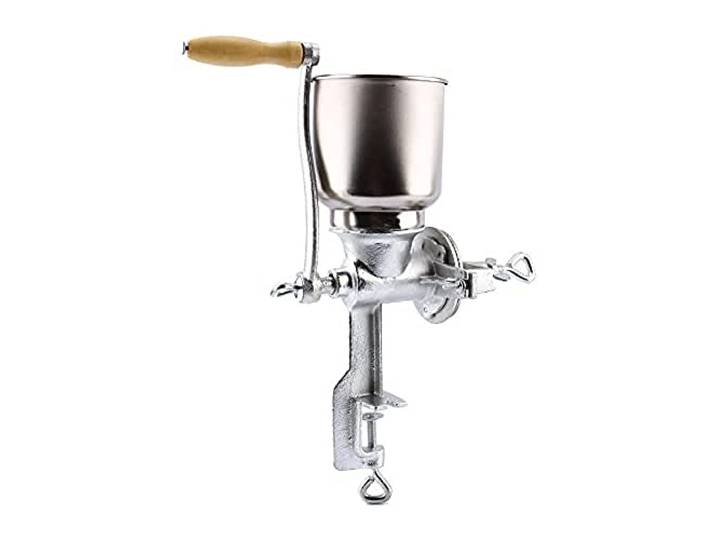
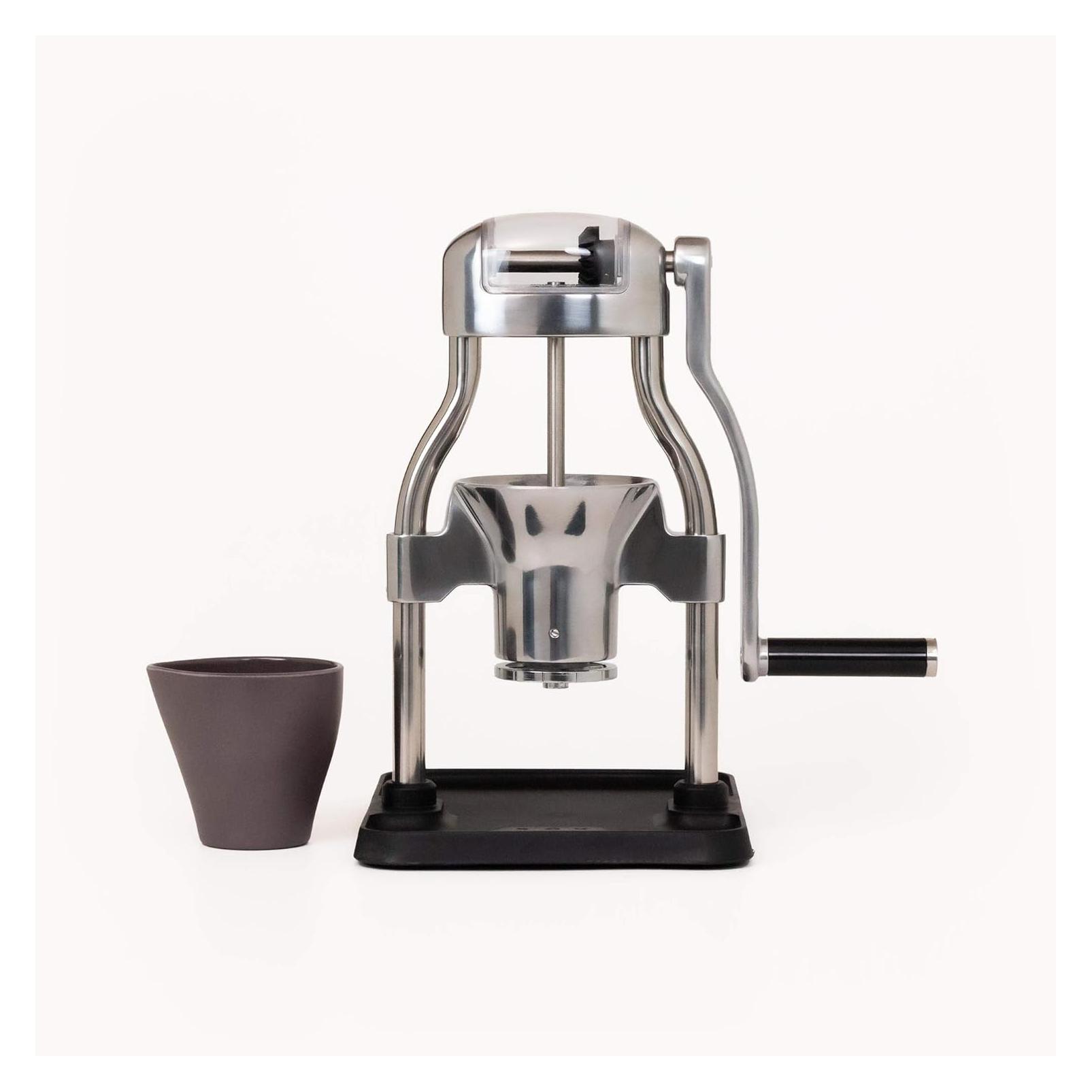
Getreidemühle Manuell, Handmühle Getreidequetsche Handgetreidemühle Grain Mill Kornmühle Manuelle Kaffeemühlen Getreide Handmühle Gusseisen mit Schraubzwinge für Kaffeebohnen Gewürze GetreideGetreidemühle Manuell, Handmühle Getreidequetsche Handgetreidemühle Grain Mill Kornmühle Manuelle Kaffeemühlen Getreide Handmühle Gusseisen mit Schraubzwinge für Kaffeebohnen Gewürze Getreide. Hochwertige Materialien: Die handgekurbelte Getreidemühle besteht aus hochwertigem Gusseisenkörper, die doppelte Zinnbeschichtung ist rostfrei, korrosionsbeständig und langlebig. Es wird außerdem mit einem rutschfesten Schutzgummi geliefert, um Ihre Oberfläche zu schützen und zu verhindern, dass die Getreidemühle bei schweren Arbeiten verrutscht. Einstellbare Klemmen: Die Mühlenklemmen können leicht eingestellt werden, sind für die meisten Tische und Holzbretter geeignet und können schnell an jede Theke angeschlossen werden. Mit der Einstellschraube können Sie die Dicke und Feinheit des Fräsens einstellen, was einfach zu bedienen und zu verwenden ist. Multifunktionsmühle: Mit der manuellen Mühle können alle Arten von Getreide, frisch gebrühtem Kaffee und Tee, Reismehl, Walnüssen, Erdnüssen, Paprika, Sojabohnen, Weizen, Mais, Gerste, Kaffeebohnen, Kakaopulver, Pfeffer, Gewürzen, Reis, gemahlen werden. Samen und so weiter. Machen Sie es sich selbst: Sie können Spaß an der taktilen Erfahrung haben, Kaffee zu mahlen, Tortillas, Erdnussbutterbrot usw. zuzubereiten, und Sie können bei Null anfangen. Die Herstellung von frischen, gesunden, gemahlenen Körnern dauert nur wenige Minuten. Dies ist ideal für Restaurants, gewerbliche Küchen, Gärtner, Bäckereien, Bauern und sogar Hausköche. Einfache Installation: einfache Struktur, schnelle und zeitsparende Desktop-Installation, und die Gerätebasis lässt sich leicht an jeden Tisch anschließen. Es ist leicht zu reinigen und zu warten. Der Ventilkörper aus Edelstahl hat eine polierte Oberfläche, die sicher und hygienisch ist und direkt mit Wasser gewaschen werden kann. Farbe:Silber80,39 €*Versand: 0,00 €Sichere Weiterleitung zum Anbieter
-
lyrlody Manuelle Kaffeemühlen aus Gusseisen Handmühle Getreidemühle Mohnmühle Schrotmühle mit Schraubzwinge für Kaffeebohnen, Mungobohnen, Erdnüsse, 32 * 43cm<p>Die <strong>lyrlody Manuelle Kaffeemühle</strong> aus robustem <strong>Gusseisen</strong> ist die ideale Lösung für alle, die Wert auf frisch gemahlenen Kaffee und andere Getreideprodukte legen. Mit einer Größe von <strong>32 x 43 cm</strong> bietet diese Handmühle eine vielseitige Anwendung, die über das Mahlen von Kaffeebohnen hinausgeht. Sie eignet sich hervorragend für die Verarbeitung von Mungobohnen, Erdnüssen, Walnüssen, Sojabohnen, Mais, Gerste, Kakao, Gewürzen und vielen weiteren Körnern.</p><p>Ein besonderes Merkmal dieser <strong>Getreidemühle</strong> ist die <strong>verstellbare Klemme</strong>, die eine einfache Befestigung an den meisten Tischen ermöglicht. Mit der praktischen Stellschraube kannst du die Dicke des Mahlguts individuell anpassen, sodass du die <strong>Pulvergröße</strong> nach deinen Wünschen steuern kannst. Das durchdachte <strong>Federdesign</strong> des Handmahlwerks sorgt für eine präzise Kontrolle über die Feinheit des Mahlguts, egal ob du grobes oder feines Mehl benötigst.</p><p>Die <strong>robuste Struktur</strong> dieser Mühle ist mit einer Korrosionsschutzbeschichtung aus Sanitärzinn versehen, was ihre Langlebigkeit garantiert. Ein rutschfester Schutzgummi sorgt dafür, dass die Mühle während des Betriebs stabil bleibt und deine Arbeitsfläche schützt. Dank der ergonomischen Kurbel ist die Bedienung besonders einfach und arbeitssparend, sodass du in nur wenigen Minuten frisches und gesundes Mehl für deine kulinarischen Kreationen herstellen kannst. Diese manuelle Mühle ist perfekt für Restaurants, Großküchen, Gärtner, Bäckereien, Landwirte und Hobbyköche.</p>80,25 €*Versand: 0,00 €Sichere Weiterleitung zum Anbieter
-
Wie kann ich Google Lens ohne App benutzen?
Um Google Lens ohne die App zu verwenden, öffne einfach die Google-Suchleiste auf deinem Smartphone und tippe auf das Kamera-Symbol. Dadurch wird die Kamera geöffnet und du kannst Objekte scannen und Informationen dazu erhalten. Beachte jedoch, dass diese Funktion möglicherweise nicht auf allen Geräten verfügbar ist. **
-
Wie funktioniert Google Lens?
Google Lens ist eine visuelle Suchmaschine, die mithilfe von künstlicher Intelligenz und maschinellem Lernen arbeitet. Sie kann Objekte, Texte und andere visuelle Informationen erkennen und analysieren. Um Google Lens zu verwenden, öffnet man die Kamera-App auf einem kompatiblen Gerät und richtet sie auf das Objekt, das man identifizieren möchte. Google Lens analysiert dann das Bild und liefert relevante Informationen, wie z.B. ähnliche Produkte, Textübersetzungen oder Informationen zu Sehenswürdigkeiten. Man kann auch Screenshots oder bereits aufgenommene Bilder hochladen, um sie mit Google Lens zu analysieren. **
-
Was ist Google Lens?
Google Lens ist eine Funktion von Google, die es ermöglicht, Informationen über Objekte in der physischen Welt zu erhalten, indem man einfach die Kamera des Smartphones darauf richtet. Mit Google Lens kann man beispielsweise Texte in Bildern erkennen und übersetzen, Informationen zu Sehenswürdigkeiten erhalten oder Produkte identifizieren und kaufen. Es ist eine Art visuelle Suchmaschine, die das Internet mit der realen Welt verbindet. **
-
Wie deaktiviere ich Google Lens?
Um Google Lens zu deaktivieren, öffne die Google App auf deinem Smartphone und tippe auf das Menüsymbol in der unteren rechten Ecke. Gehe dann zu "Einstellungen" und wähle "Google Lens" aus. Dort kannst du die Funktion deaktivieren, indem du den Schalter neben "Google Lens aktivieren" ausschaltest. **
Ähnliche Suchbegriffe für Google Lens App herunterladen
-
Wie bekomme ich Google Lens?
Um Google Lens zu nutzen, benötigst du entweder die Google Fotos App oder die Google Lens App, die du kostenlos im App Store oder Google Play Store herunterladen kannst. Wenn du ein Android-Gerät hast, ist Google Lens möglicherweise bereits in die Google Fotos App integriert. Wenn nicht, kannst du die Google Lens App separat herunterladen. Für iOS-Geräte ist Google Lens ebenfalls in der Google Fotos App verfügbar. Sobald du die App installiert hast, kannst du Google Lens verwenden, indem du in der App auf das Kamerasymbol tippst und das Objekt oder den Text scannst, den du erkennen möchtest. **
-
Wie nutze ich Google Lens?
Um Google Lens zu nutzen, öffne die Google-App auf deinem Smartphone und tippe auf das Google Lens-Symbol in der Suchleiste. Alternativ kannst du auch die Kamera-App öffnen und auf das Google Lens-Symbol tippen. Richte dann die Kamera auf das Objekt, das du erkennen möchtest, und tippe auf den Bildschirm, um den Scanvorgang zu starten. Google Lens wird das Objekt identifizieren und dir relevante Informationen dazu anzeigen. Du kannst auch Texte übersetzen, QR-Codes scannen oder Informationen zu Sehenswürdigkeiten erhalten. **
-
Wie deaktiviere ich Google Lens?
Um Google Lens zu deaktivieren, öffne die Google-App auf deinem Smartphone. Tippe auf dein Profilbild oder die Einstellungen und wähle dann "Google Lens" aus. Dort kannst du die Funktion deaktivieren. Alternativ kannst du auch in den Einstellungen deines Geräts nach "Google Lens" suchen und die Funktion dort deaktivieren. Wenn du Google Lens auf einem bestimmten Gerät deaktivieren möchtest, kannst du dies auch in den Einstellungen der Kamera-App tun. **
-
Wie benutze ich Google Lens?
Um Google Lens zu verwenden, öffnen Sie die Google-App auf Ihrem Smartphone und tippen Sie auf das Google Lens-Symbol in der Suchleiste. Richten Sie dann die Kamera auf das Objekt, das Sie identifizieren oder nach Informationen suchen möchten. Google Lens wird das Objekt analysieren und Ihnen relevante Informationen dazu anzeigen. Sie können auch Screenshots oder Fotos aus Ihrer Galerie hochladen, um ähnliche Informationen zu erhalten. Google Lens kann auch Texte in Bildern erkennen und übersetzen sowie QR-Codes scannen. **
* Alle Preise verstehen sich inklusive der gesetzlichen Mehrwertsteuer und ggf. zuzüglich Versandkosten. Die Angebotsinformationen basieren auf den Angaben des jeweiligen Shops und werden über automatisierte Prozesse aktualisiert. Eine Aktualisierung in Echtzeit findet nicht statt, so dass es im Einzelfall zu Abweichungen kommen kann. ** Hinweis: Teile dieses Inhalts wurden von KI erstellt.